红米AX6 U-Boot 救砖与系统升级黄金指南
一、 前言:什么是 U-Boot?为什么它是“不死身”?
概念通俗化:把 U-Boot 比作电脑的 BIOS。只要这个底层引导不坏,无论你把系统(OpenWrt)折腾得多么崩溃,都可以通过它一键重装。
适用场景:
路由器蓝灯/黄灯无限闪烁,无法进入系统(救砖)。
想要从小内存固件升级到大分区固件,或者切换不同作者的固件(升级)。
二、 准备工作:磨刀不误砍柴工
安全警告:救砖过程中绝对不能使用 Wi-Fi!必须准备一根靠谱的网线,并在电脑端关闭无线网卡,避免网络干扰。
硬件准备:红米AX6 路由器、电源线、网线、Windows 电脑(或 Mac)。
软件准备:
提前下载好适配 U-Boot 的固件包(通常为
.bin格式,强调千万别下错包,比如 sysupgrade 包和 uboot 专用的 factory 包的区别)。
核心配置:电脑手动设置固定 IP
原因解释:U-Boot 状态下路由器没有启动 DHCP 服务,不会自动给电脑分配 IP,必须手动指定。
设置参数:
IP 地址:
192.168.1.2(或根据 U-Boot 默认网关设置,通常为1.x段)子网掩码:
255.255.255.0默认网关:
192.168.1.1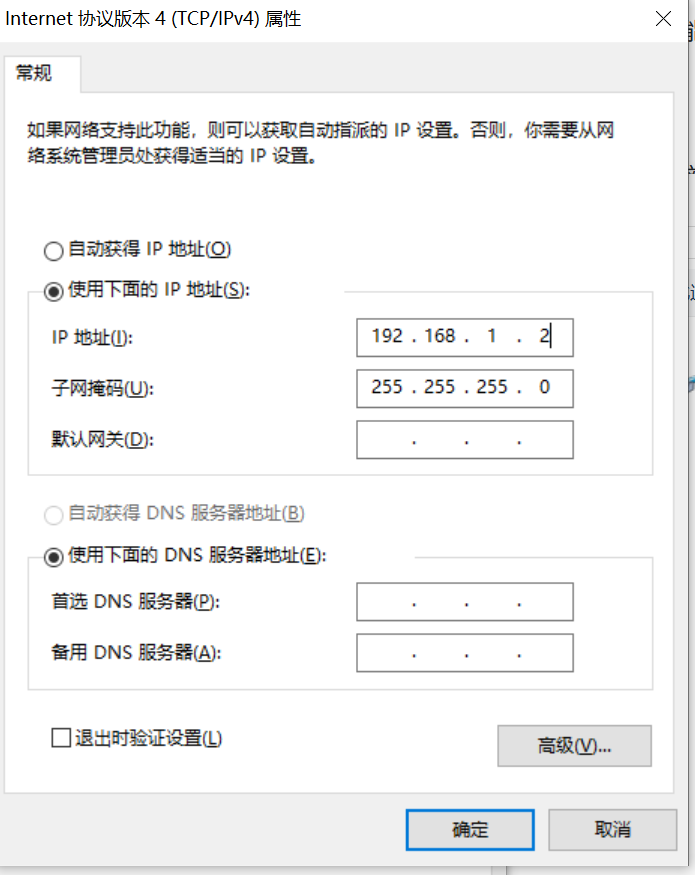
三、 核心步骤:进入 U-Boot 并刷机
这个过程讲究手脑配合,步骤顺序不能错。
1.物理断电:第 1 步。
拔掉红米AX6的电源线。用网线将电脑的网口连接到路由器的 LAN 口(避开 WAN 口)。
2.按住 Reset 键通电:第 2 步。
用牙签或卡针按住路由器背部的 Reset 按钮不要松手,同时插上电源线。
3.观察指示灯释放:第 3 步。
持续按住 Reset 键约 5-10 秒,直到路由器正面的指示灯(通常是 System 灯)开始呈橙色/黄色慢闪,此时松开 Reset 键。
4.浏览器访问 Web 恢复界面:第 4 步。
打开电脑浏览器,在地址栏输入 192.168.1.1,即可进入 U-Boot Web 恢复控制台。
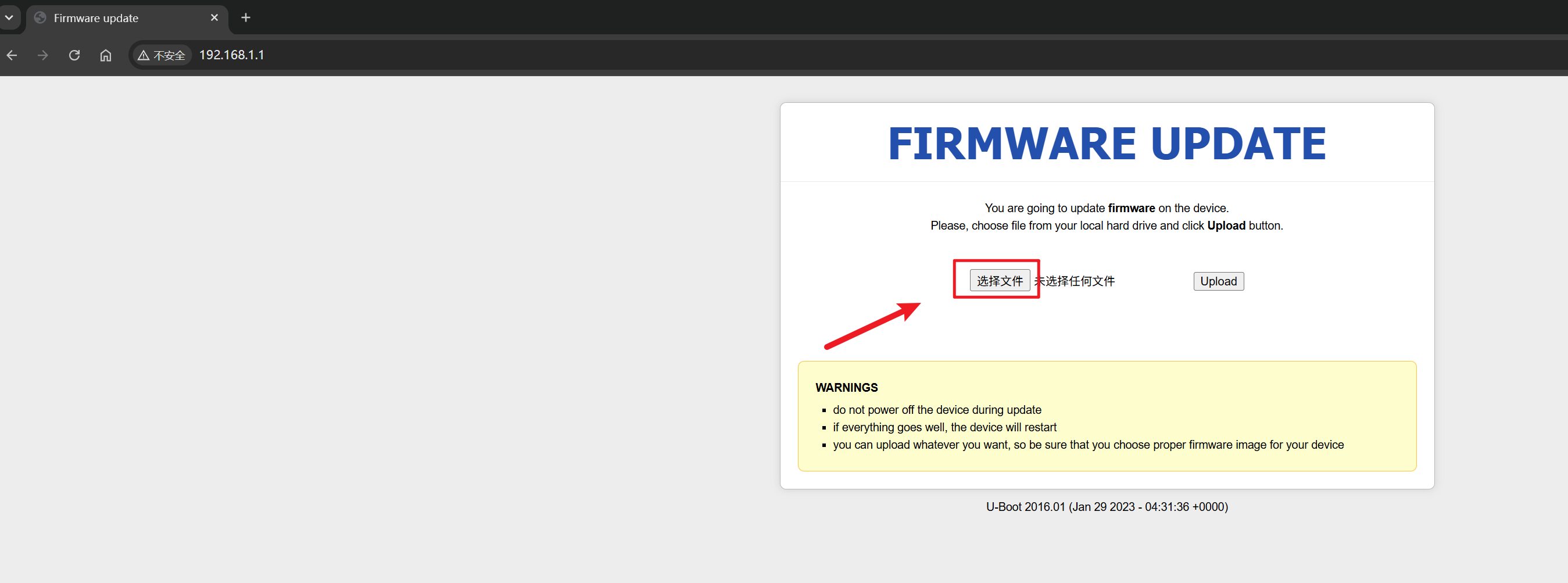
5.上传固件并刷写:第 5 步。
在网页中点击“选择文件”,选中准备好的 .bin 固件,确认无误后点击“更新固件”或“Flash”。期间绝对不能断电!
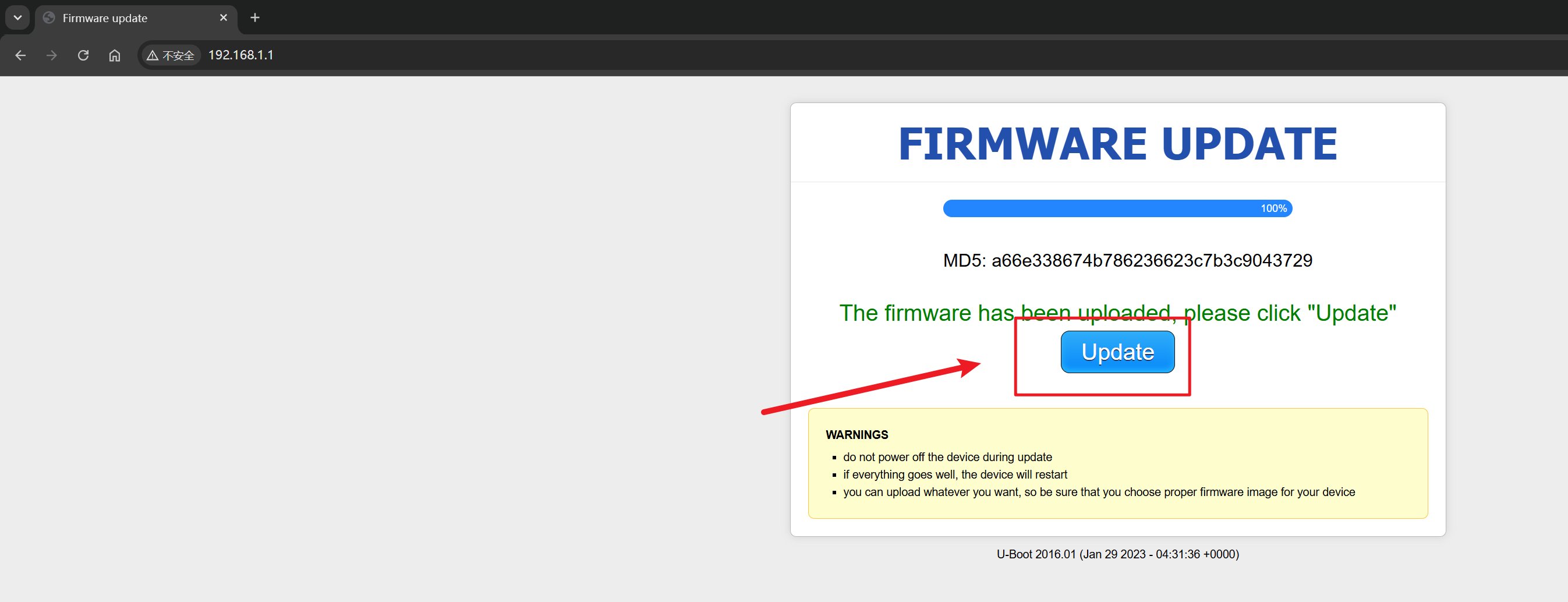
四、 善后工作:别忘了恢复电脑 IP!
新手最易犯的错:刷机成功后,发现电脑依然无法上网,误以为刷机失败。其实是因为电脑的 IP 还固定在
192.168.1.2。
恢复步骤:
等待路由器刷机完成(通常指示灯变蓝,或者开始正常闪烁)。
回到电脑的网络设置,将刚才手动设置的固定 IP 重新改回 自动获取 IP (DHCP)。
登录新系统:尝试输入新固件的默认网关(有些固件刷完后网关会变成
192.168.5.1或其他地址),开启全新系统。
五、 变砖常见情况与排卡(FAQ)
Q1:Reset 按了很久,灯一直不闪橙色怎么办?
排查:检查按键是否真的按实了(有清脆的反馈声);尝试换一根网线,或者确认网线插在 LAN 口。
Q2:提示“固件格式不正确”或“校验失败”?
排查:说明下载的固件不适用于 U-Boot 刷写。提醒读者确认是专门的过渡固件/不死 U-Boot 专用包,还是普通的系统升级包。
Q3:进去了 Web 界面,点击更新后进度条卡死?
排查:更换 Chrome 等兼容性更好的浏览器,或者暂时关闭电脑的防火墙和杀毒软件。
💡 写作视觉建议:
在第三部分的 Step 3(观察指示灯)和 Step 4(进入网页界面)中,建议你放两张实拍图。一张是红米AX6橙色灯慢闪的动态 GIF 或照片,另一张是 U-Boot 经典网页界面(通常有个大大的 "Router Recovery" 标题)。有了这两张图,读者的心里会踏实得多。