OpenWrt 后台日常维护:重置、备份、还原与系统升级
一、 前言:Web 维护的核心入口
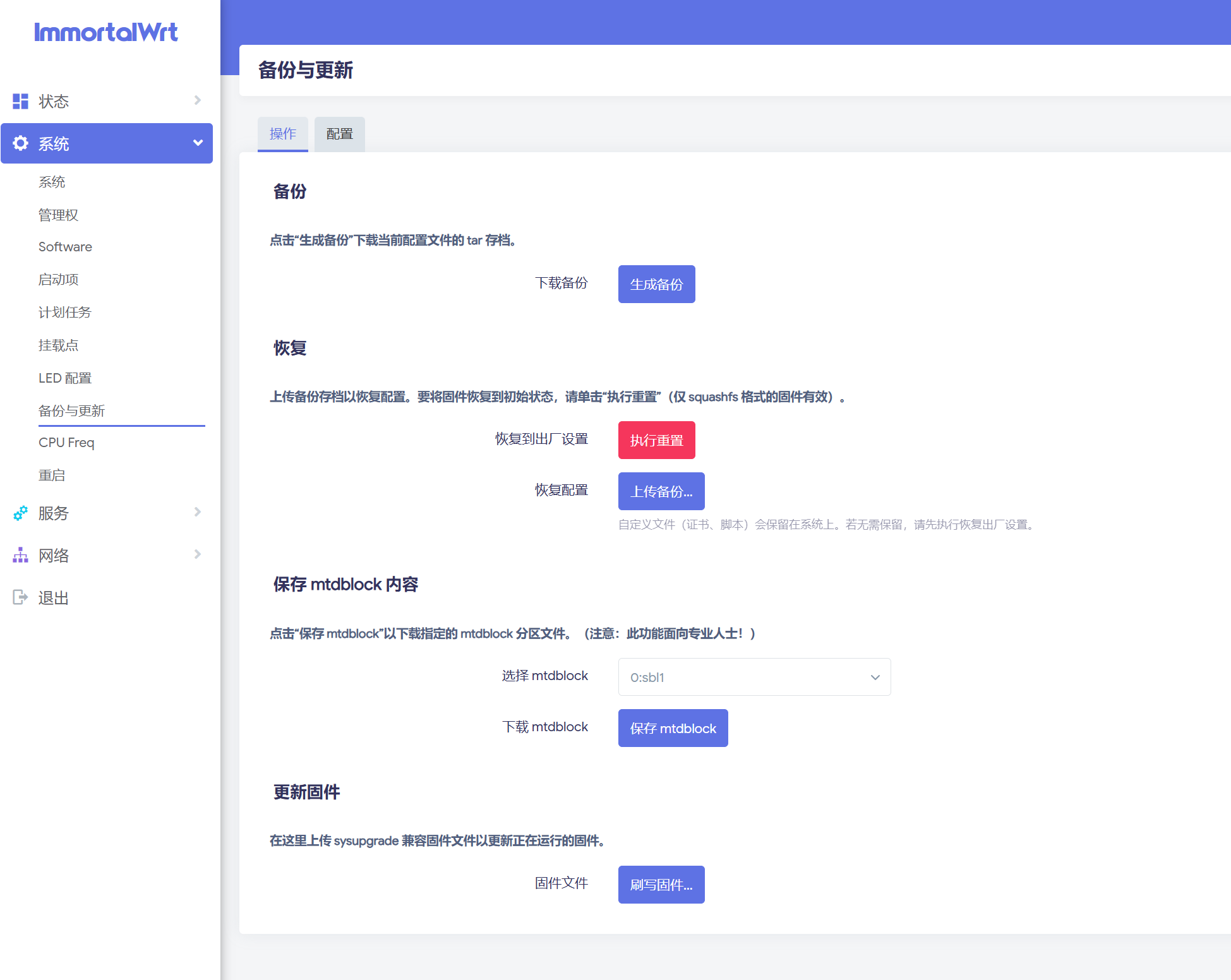
入口介绍:所有这些系统级的维护操作,都集中在 OpenWrt 的同一个页面中。
操作路径:登录后台 -> 点击左侧菜单 系统 (System) -> 备份/升级 (Backup / Flash Firmware)。
核心安全原则:在进行任何大动作前,先备份,再操作。
二、 备份与恢复(系统配置的“后悔药”)
适用场景:折腾新插件前、更新固件前,或者已经配置好了完美网络,留作日后一键恢复。
1. 备份当前配置(Backup)
操作方法:
找到 “生成备份” (Generate archive) 按钮。
点击后,浏览器会自动下载一个名为
backup-xxxx.tar.gz的压缩包。
特别说明:这个备份包体积非常小(通常只有几十 KB),因为它只保存你的个性化配置文件(如 Wi-Fi 密码、拨号账号、插件规则),不包含系统固件本身。
2. 恢复配置(Restore)
操作方法:
在 “上传归档...” (Upload archive...) 区域,点击选择文件。
选中刚才下载的
.tar.gz备份包。点击 “上传归档” (Upload archive),系统会自动导入并重启,重启后所有配置瞬间恢复。
三、 恢复出厂设置(配置混乱时的“一键解脱”)
适用场景:插件冲突导致网络异常、配置改乱了找不到原因、或者想把路由器送人/卖掉。
操作路径:页面最下方的 “执行重置” (Perform reset) 按钮。
步骤详解:
点击 “执行重置”。
浏览器弹出二次确认框,点击确定。
路由器会清除所有用户数据(回到你刚刷完这个固件时的最干净状态)并自动重启。
安全避坑:重置不会把系统降级回红米官方系统,它只是把当前 OpenWrt 恢复成初始空白状态。
四、 在线升级系统(刷入新版固件)
适用场景:固件作者发布了新版本(修复 Bug、更新内核),或者你想更换其他作者更精简/功能更多的同型号固件。
1. 固件准备
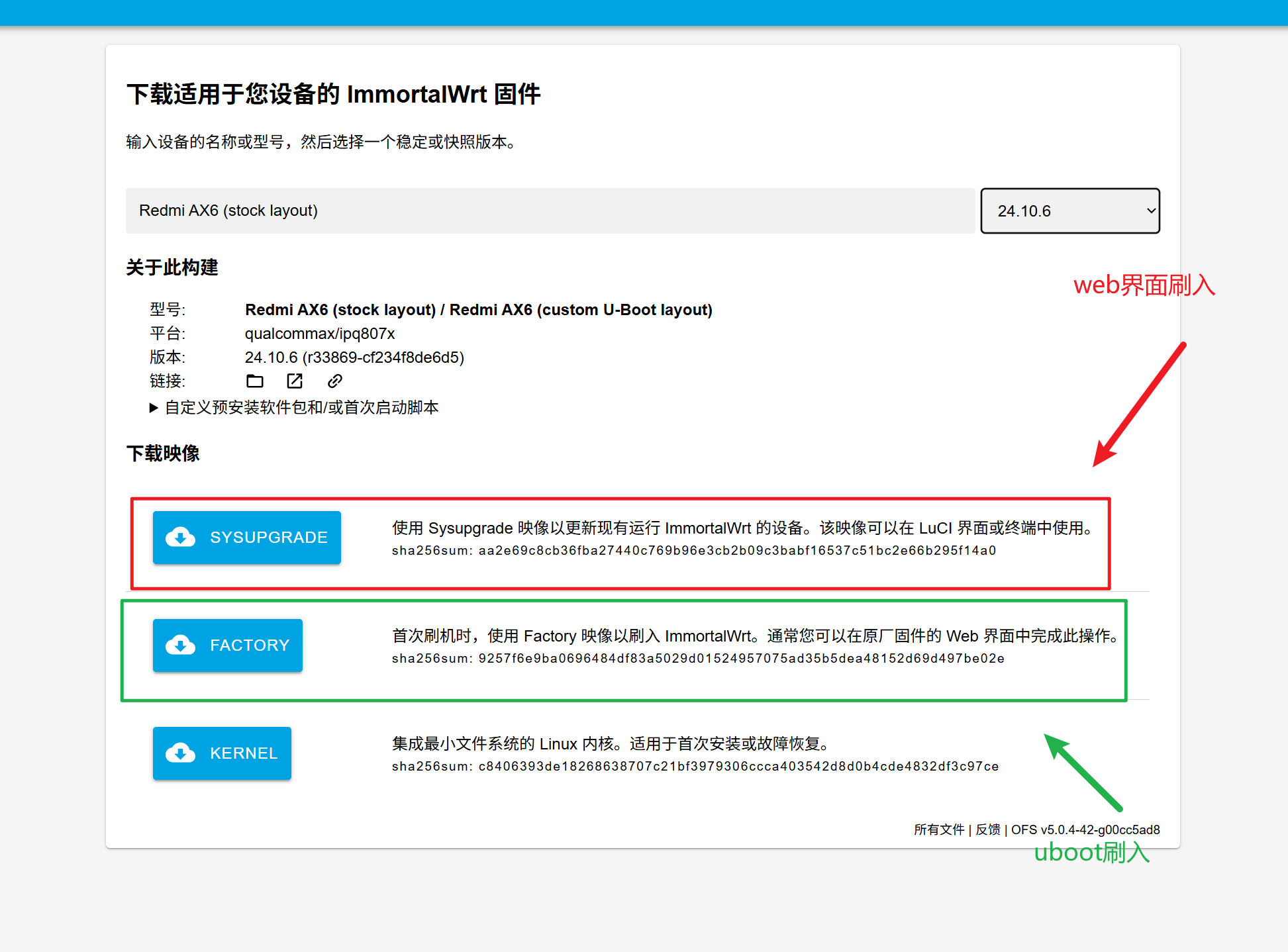
避坑强调:在 Web 界面升级,必须下载专门的
sysupgrade格式固件(通常文件名带有sysupgrade.bin或sysupgrade.img)。千万不要在 Web 界面上传 U-Boot 专用的factory固件,否则极易变砖。
2. 升级操作步骤
1.上传新固件:第 1 步。
在 “刷写新固件” (Flash new firmware) 区域,点击“选择文件”选中下载好的 sysupgrade 固件,然后点击 “刷写固件...” (Flash image...)。
2.关键抉择:是否保留配置:第 2 步。
上传后,系统会跳转到校验页面。
保留配置 (Keep settings):如果只是同作者的小版本升级,建议勾选,这样升级完不需要重新配置 Wi-Fi 和网络。
不保留配置:如果是跨作者换固件,或者大版本升级,必须取消勾选!否则残留的旧配置极易导致新系统崩溃或无限重启。
3.校验与确认:第 3 步。
确认页面上显示的 MD5/SHA256 校验码是否正常,点击 “继续” (Proceed)。
4.写入并等待:第 4 步。
此时屏幕会显示“正在写入...”,期间千万不能拔掉电源或断开网线!
观察路由器指示灯,当指示灯由闪烁变回常亮(通常 2-5 分钟),代表升级完成,即可用浏览器重新登录。
五、 常见避坑与排卡(FAQ)
Q1:升级固件时提示“不支持的图像格式”或校验失败?
解答:90% 的原因是因为下错了固件包。检查文件名里有没有
sysupgrade。如果确认没错,可能是固件的分区表和当前系统不兼容,此时需要去 U-Boot 界面强刷。
Q2:升级后,保留了配置,但很多插件进不去了/报错?
解答:这是典型的“配置冲突”。不同版本的插件配置文件格式不同。解决方法:直接去“系统” -> “备份/升级”执行一次 “恢复出厂设置”,重新配置即可解决 99% 的玄学问题。
Q3:升级过程中断电了,灯一直红着/黄着怎么办?
解答:不要慌,这属于物理变砖。拿出你的网线,参考上一篇 《U-Boot 救砖教程》 即可轻松救回。
💡 写作视觉建议:
在写第四部分的 “是否保留配置” 时,一定要放一张高亮标注的截图。对于小白来说,“不保留配置”这个复选框的勾选与否,直接决定了他们升级后是“顺利使用”还是“疯狂排障”。用红圈圈出来并重点加粗提示,能极大提升你教程的实用度!