 Neo小镇
摘要一、 准备工作与下载 下载客户端:引导读者前往官方 GitHub Release 页面
一、 准备工作与下载
下载客户端:引导读者前往官方 GitHub Release 页面下载(提醒新手优先下载
v2rayN-With-Core.zip,避免手动补充内核)。解压与运行:
避坑提示:不要直接在压缩包内运行,务必先解压到非系统盘的独立文件夹(路径避免含中文)。
找到
v2rayN.exe,右键选择“以管理员身份运行”。提示图标会出现在系统右下角托盘区(双击图标打开主界面)。
二、 添加节点/服务器(三种常用方式)
根据 reader 的需求不同,列出最常用的 3 种导入方式(重点突出方式 1):
方式一:订阅链接导入(最常用)
点击菜单栏
订阅分组→订阅分组设置→ 点击添加。填写“别名”(随意填),在“可选地址 (URL)”粘贴服务商提供的订阅链接,点击确定。
返回主界面,点击
订阅分组→更新当前订阅(不通过代理)。
方式二:剪贴板导入
复制以
vmess://、vless://或trojan://开头的节点链接。打开 v2rayN,直接使用快捷键
Ctrl + V或点击服务器→从剪贴板导入批量URL。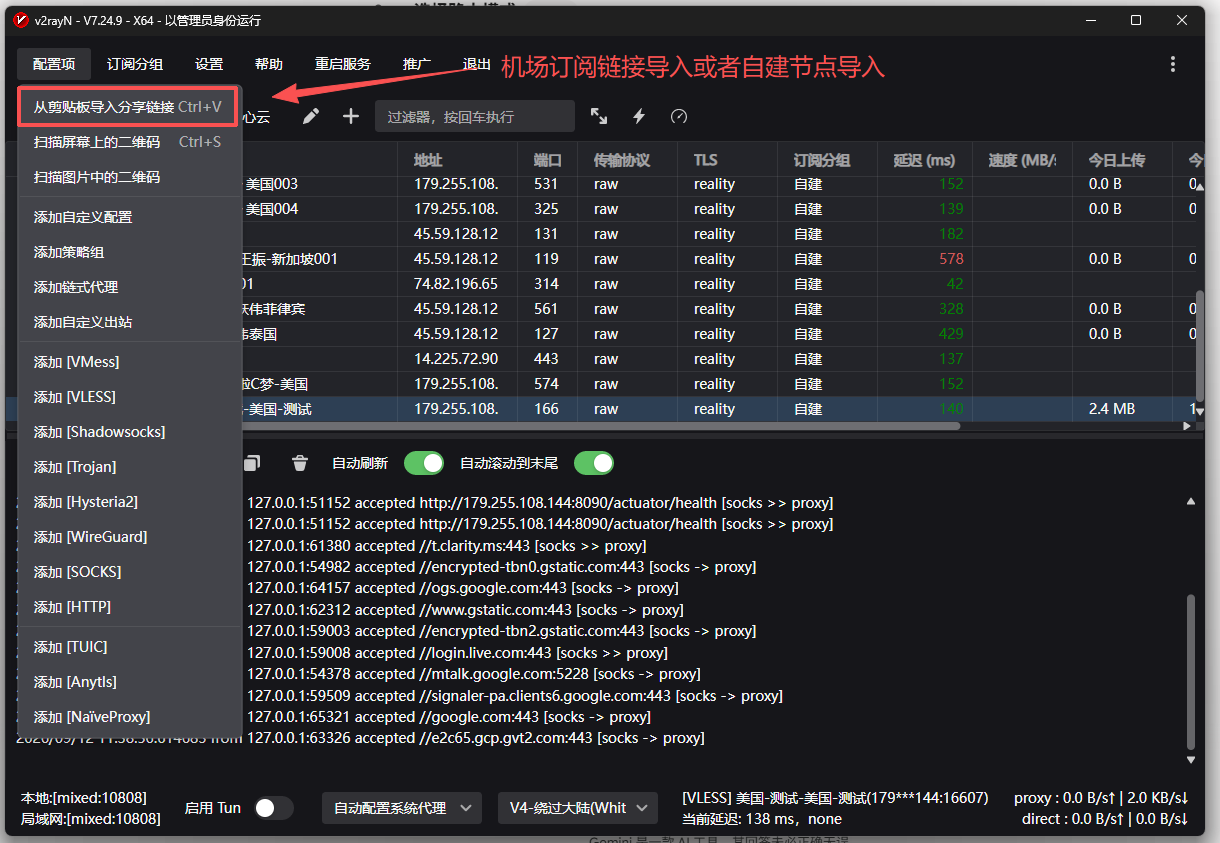
方式三:扫描二维码
在电脑屏幕上打开节点的二维码,点击
服务器→扫描屏幕上的二维码。
三、 开启代理与基础配置
选择节点并测试
快捷键
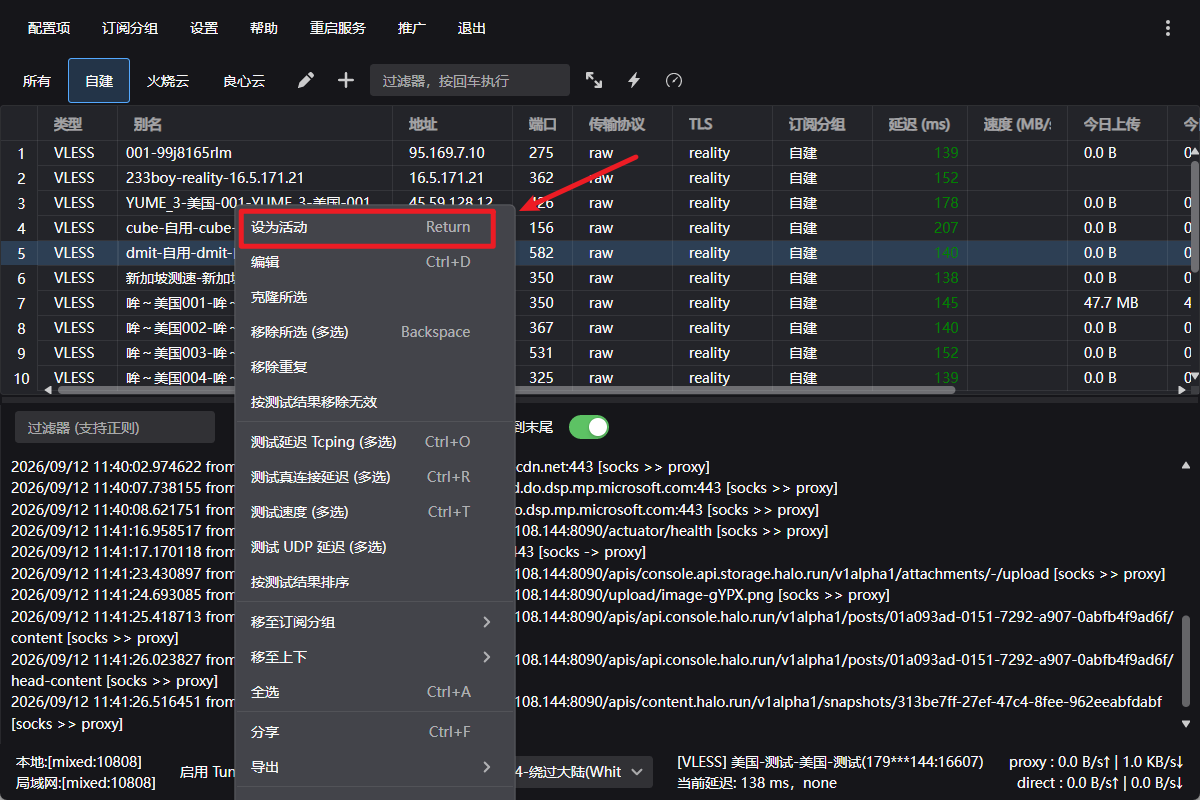
Ctrl + A全选节点,右键选择“测试服务器延迟/速度”。双击或右键设为“活跃服务器”(选中的节点会变为黄色/高亮显示)。
设置系统代理
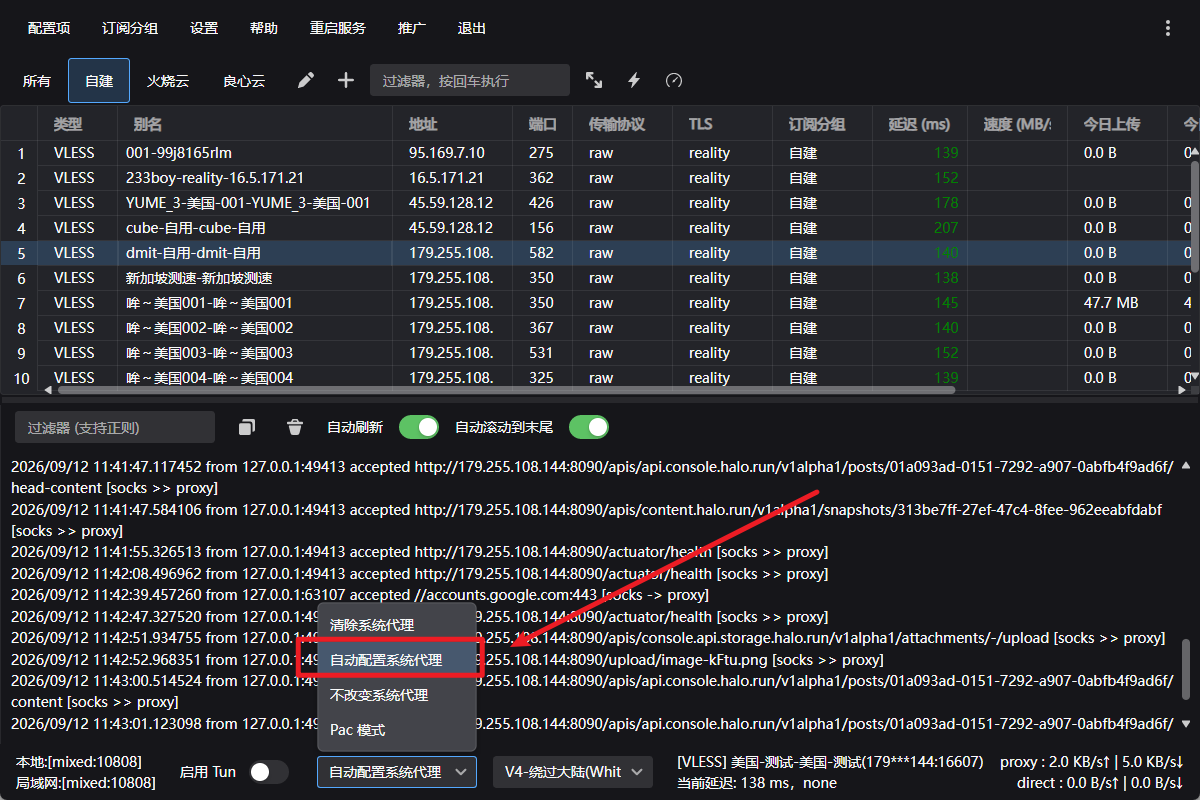
在系统右下角托盘图标上点击右键,找到
系统代理。选择 “自动配置系统代理”(图标变红,表示代理已成功开启)。
选择路由模式
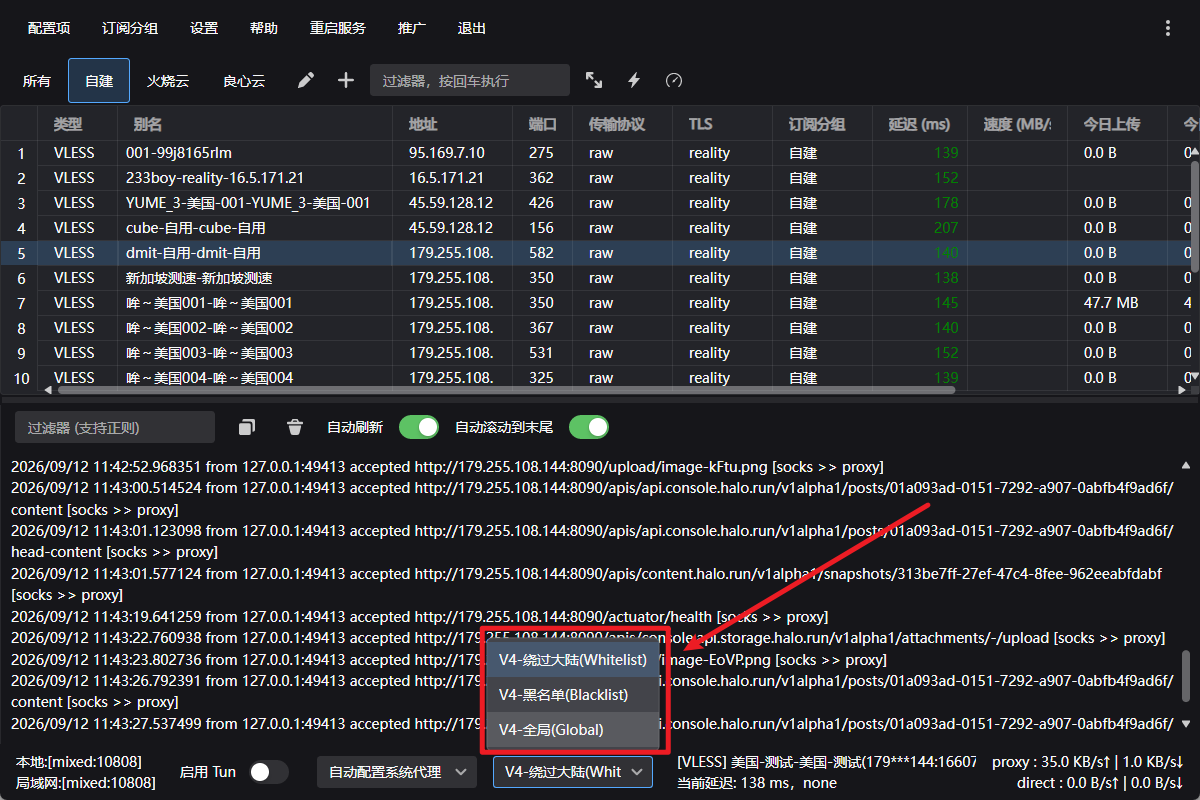
在右下角托盘图标右键选择
路由(或主界面下方):绕过大陆 / 基础分流(推荐):国内流量直连,国外流量走代理,省流量且不影响访问国内网站。
全局 (Global):所有流量强制走代理。
四、 避坑与常见问题(FAQ)
在教程结尾加上几个高频报错的解决方法,能极大提升教程的实用性:
问:更新订阅或连接时提示“缺少 Core / 内核”?
解法:检查是否下载了带 Core 的版本;或在软件顶部菜单栏点击
检查更新→更新 Xray / v2fly Core。
问:开启代理后浏览器依然打不开网页?
解法:检查节点延迟是否为负数或 timeout(说明节点失效);检查系统时间是否与标准时间同步(时差超过 90 秒会导致握手失败)。
问:不用的时候怎么关闭?
解法:右下角托盘图标右键 →
系统代理→ 选择清除系统代理(图标变蓝/灰),然后退出软件。