红米AX6 最快刷 ImmortalWrt 完整教程
本文详细介绍红米AX6(RA69)从原厂固件刷入 ImmortalWrt 开源固件的完整流程,全程六步,从零开始,手把手教学。
刷机有风险,操作需谨慎。刷机过程中切勿断电,否则可能导致设备变砖。
前言
红米AX6是一款性价比极高的WiFi6路由器,搭载高通IPQ8071A四核处理器,512MB内存,128MB闪存。原厂小米固件功能受限,而刷入 ImmortalWrt 后可以解锁全部潜力,支持科学上网、去广告、多拨、Docker等丰富功能。
本教程采用 xmir-patcher 一键解锁SSH + 第三方U-Boot网页刷写 的方案,是目前最快捷、最稳妥的刷机方式。
准备工作
硬件准备
- 红米AX6路由器(型号RA69)
- 电脑一台(Windows系统)
- 网线一根
- 卡针/牙签/回形针(用于按RESET孔)
软件准备
- SSH终端工具(推荐 MobaXterm 或 暗云)
- xmir-patcher 工具包
- U-Boot及MIBIB文件(
flash.sh、redmi-ax6-u-boot.mbn、redmi-ax6-mibib.bin) - ImmortalWrt 固件:下载
qualcommax/ipq807x平台下redmi_ax6的factory.ubi格式固件
注意事项
- 全程使用网线连接路由器LAN口,不要用WiFi
- 刷机过程中绝对不能断电
- 建议先备份原厂固件(第三步解锁SSH后有备份选项)
- 确保路由器当前运行原厂小米固件(版本1.1.10测试通过)
第一步:恢复出厂设置
为什么要先复位?
刷机前将路由器恢复出厂设置是一个关键的准备步骤:
- 清除旧配置干扰 — 原小米固件中的自定义设置可能在刷入第三方固件后造成配置冲突
- 确保纯净环境 — 复位后路由器回到初始状态,后续刷机过程更加稳定
- 统一默认参数 — 复位后管理地址、DHCP等均恢复默认,便于后续连接
操作步骤
1. 路由器通电
将红米AX6接上电源,等待路由器完全启动(约30秒~1分钟),系统指示灯从闪烁变为常亮。
2. 长按 RESET 按键复位
找到路由器背面的 RESET 孔,用卡针或牙签插入孔内,长按 8~10 秒后松开。
![红米AX6背面RESET孔位置]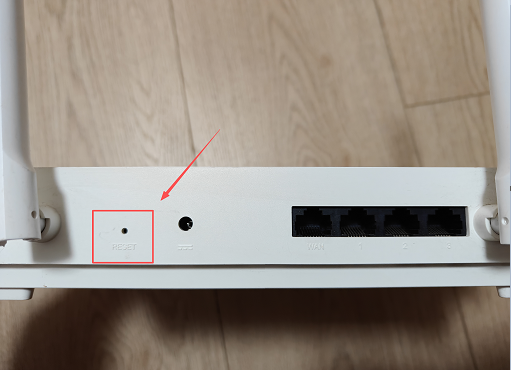
3. 等待复位完成
松开按键后,路由器会自动重启并恢复出厂设置,约需 1~2 分钟。指示灯稳定常亮即表示复位完成。
判断复位成功的标志:
- WiFi名称恢复为默认的
Redmi_AX6_XXXX(无密码) - 管理地址恢复为
192.168.31.1
第二步:初始化设置管理密码
复位完成后,路由器会进入首次开机的初始化向导。这一步的目的是把路由器的管理密码统一设置为 12345678,方便后续刷机时登录后台和SSH连接。
操作步骤
1. 进入路由器管理后台
用网线将电脑连接到路由器的任意 LAN口,打开浏览器访问 192.168.31.1。
页面会提示 "未检测到入户网线",直接点击底部的 "您也可以不插网线,继续配置" 跳过网络检测。
![未检测到入户网线 - 点击继续配置].png)
2. 选择上网方式
在"选择配置类型"页面,选择 "自动获取IP DHCP"。这里选什么不影响后续刷机,DHCP最简单。
![选择自动获取IP DHCP].png)
3. 设置WiFi密码(即管理密码)
在Wi-Fi设置页面,Wi-Fi密码 输入框中填入 12345678。
关键:确保勾选 "将Wi-Fi密码作为路由器管理密码"(默认已勾选)。这样路由器的后台管理密码也是 12345678。
![设置WiFi密码为12345678].png)
点击 "下一步" 完成初始化,路由器会保存配置并重启。
验证
重启后再次访问 192.168.31.1,使用密码 12345678 登录,能成功进入管理界面即说明设置正确。
这只是临时密码,刷机后会被ImmortalWrt覆盖。选简单密码是为了后续操作方便。
第三步:一键解锁 SSH
这一步是整个刷机流程的核心突破口——通过 xmir-patcher 工具利用小米固件的漏洞,一键获取路由器的 root SSH 权限。
工具介绍
xmir-patcher 是专门针对小米/红米路由器的开源破解工具集,支持一键开启SSH、备份固件、刷入第三方固件等功能。
- 项目地址:https://github.com/openwrt-xiaomi/xmir-patcher
- 支持机型:红米AX6(RA69)、小米AX3600、AX9000等
操作步骤
1. 下载并解压工具
从GitHub下载最新的 xmir-patcher 压缩包,解压到本地目录(路径中不要包含中文和空格)。
解压后双击运行 run.bat,弹出CMD窗口显示主菜单:
==========================================================
Xiaomi MiR Patcher
 1 - Set IP-address (current value: 192.168.31.1)
 2 - Connect to device (install exploit)
 3 - Read full device info
 4 - Create full backup
 5 - Install EN/RU languages
 6 - Install permanent SSH
 7 - Install firmware (from directory "firmware")
 8 - {{{ Other functions }}}
 9 - [[ Reboot device ]]
 0 - Exit
Select:
默认IP 192.168.31.1 无需修改。
2. 按2开始SSH解锁
输入数字 2 回车,工具自动连接路由器并读取设备信息:
Select: 2
device_name = RA69
rom_version = 1.1.10 release
mac_address = 00:e0:4c:68:00:a1
CountryCode = CN
Enter device WEB password:
输入第二步设置的密码 12345678 回车。
3. 等待自动解锁完成
工具自动执行漏洞利用,输出如下:
WARN: Exploits "arn_switch/start_binding/set_mac_filter" not working!!!
Enable smartcontroller scene executor ...
Wait smartcontroller activation ...
___[504]___
Unlock dropbear service ...
Unlock SSH server ...
Set password "root" for root user ...
Enabling dropbear service ...
Run SSH server on port 22 ...
Test SSH connection to port 22 ...
#### SSH server are activated! ####
看到 #### SSH server are activated! #### 即解锁成功!
![SSH解锁成功界面].png)
过程中的
WARN警告是正常现象,工具会自动尝试多种漏洞,最终显示激活成功即可。
SSH登录信息
| 项目 | 值 |
|---|---|
| SSH地址 | 192.168.31.1 |
| 端口 | 22 |
| 用户名 | root |
| 密码 | root |
(强烈建议)备份原厂固件
解锁成功后,按 4 备份原厂固件,备份文件保存在 backup/ 目录。这是救砖的最后保障,务必保存好。
第四步:刷入 U-Boot 引导
SSH解锁成功后,这一步的目标是刷入第三方 U-Boot 引导程序,替换原厂bootloader,为后续刷入ImmortalWrt铺平道路。
准备文件
确保已准备好以下三个文件:
| 文件名 | 说明 |
|---|---|
flash.sh |
刷写脚本,自动执行uboot刷写 |
redmi-ax6-u-boot.mbn |
第三方U-Boot引导程序 |
redmi-ax6-mibib.bin |
MIBIB分区镜像 |
操作步骤
1. SSH连接路由器
打开SSH终端工具,新建连接:
- 主机:
192.168.31.1 - 端口:
22 - 用户名:
root - 密码:
root
连接成功后看到 root@XiaoQiang:~# 提示符。
![SSH连接成功界面].png)
2. 上传文件到 /tmp 目录
使用SSH工具的SFTP文件传输功能,将 flash.sh、redmi-ax6-u-boot.mbn、redmi-ax6-mibib.bin 三个文件上传到路由器的 /tmp 目录。
![通过SFTP上传文件到/tmp目录].png)
/tmp是内存临时目录,读写快,重启自动清空,适合刷机临时文件。
上传后验证:
ls -l /tmp/
3. 赋予脚本执行权限
chmod +x /tmp/flash.sh
4. 执行刷写脚本
/tmp/flash.sh
脚本自动执行,输出如下:
Upgrading env... done
Unlocking /dev/mtd7 ...
Writing from /tmp/redmi-ax6-u-boot.mbn to /dev/mtd7 ...
Flashing MiTEE... done
System Reboot Required
root@XiaoQiang:~#
看到 System Reboot Required 即U-Boot刷入成功!
⚠️ 警告:脚本运行期间绝对不要断电、拔网线、关闭SSH窗口。bootloader刷写中断电会导致变砖。
第五步:U-Boot 模式刷入 MIBIB
第四步刷入第三方U-Boot后,这一步我们将进入U-Boot恢复模式,通过网页刷入MIBIB分区,为最终刷入ImmortalWrt做最后准备。
什么是 MIBIB?
MIBIB是高通平台启动链中的关键分区,包含SBL等底层启动程序。原厂MIBIB对启动分区有校验限制,刷入修改过的MIBIB后才能自由引导第三方固件。
操作步骤
1. 进入 U-Boot 恢复模式
- 路由器断电(拔电源)
- 长按 RESET 孔不放
- 保持按住RESET的同时插上电源通电
- 继续按住约15秒后松开
成功标志:指示灯橙色常亮(不是蓝色闪烁),不广播WiFi信号。
2. 设置电脑静态IP
U-Boot模式管理地址是 192.168.1.1,需将电脑IP设为同网段:
- 控制面板 → 网络和共享中心 → 更改适配器设置
- 右键以太网 → 属性 → Internet 协议版本 4 (TCP/IPv4)
- 选择"使用下面的IP地址":
- IP地址:
192.168.1.100 - 子网掩码:
255.255.255.0
- IP地址:
- 确定保存
3. 打开 MIBIB 刷写页面
浏览器访问:
http://192.168.1.1/mibib.html
看到 MIBIB UPDATE 页面,底部显示 U-Boot 2016.01 即成功进入U-Boot模式。
![MIBIB UPDATE页面].png)
4. 选择并上传 MIBIB 文件
- 点击 "选择文件"
- 选择
redmi-ax6-mibib.bin - 点击 "Upload" 上传
5. 点击 Update 开始刷写
上传完成后显示MD5值,点击 "Update" 按钮开始刷写。
![点击Update开始刷写].png)
⚠️ 警告:点击Update后绝对不要断电。MIBIB是启动链核心,中断电会变砖。
6. 等待升级完成
约10~30秒后,页面显示 UPGRADE COMPLETE!。
![升级完成页面].png)
MIBIB刷入成功!重启后会进入原厂小米系统,说明启动链完好。
第六步:刷入 ImmortalWrt 固件(最终步)
最后一步!U-Boot和MIBIB都已就绪,这一步刷入正式的 ImmortalWrt 固件,完成整个刷机流程。
准备固件
确保下载了正确的固件:
immortalwrt-24.10.6-9aa0b239feee-qualcommax-ipq807x-redmi_ax6-stock-squashfs-factory.ubi
从 ImmortalWrt 官方下载页 获取,找到
qualcommax/ipq807x下的redmi_ax6,务必下载factory.ubi格式。
操作步骤
1. 再次进入 U-Boot 恢复模式
和第五步操作完全一样:
- 路由器断电
- 长按RESET不放
- 保持按住RESET通电
- 按住15秒后松开
确认指示灯橙色常亮。
2. 确认电脑静态IP
电脑IP应为 192.168.1.100(第五步设置过且没改回的话无需重复)。
3. 打开固件刷写页面
浏览器访问:
http://192.168.1.1/
进入 FIRMWARE UPDATE 页面。
![FIRMWARE UPDATE页面 - 选择固件文件].png)
4. 选择并上传固件
- 点击 "选择文件"
- 选择下载好的
immortalwrt-...-factory.ubi固件 - 点击 "Upload" 上传
固件约70MB,上传需30秒~2分钟,耐心等待,不要关闭页面。
5. 点击 Update 开始刷写
上传完成后点击 "Update",U-Boot开始写入闪存,约需 1~3分钟。
⚠️ 最终警告:刷写期间绝对不能断电、拔网线、关浏览器!
6. 等待自动重启
刷写完成后页面显示 UPGRADE COMPLETE!,路由器自动重启。
首次启动需初始化文件系统,约 2~3分钟,指示灯最终稳定为蓝色常亮。
7. 电脑改回自动获取IP
将电脑IPv4改回自动获得IP地址(DHCP),等待几秒自动获取IP。
8. 登录 ImmortalWrt 后台
查看电脑获取到的默认网关地址,就是ImmortalWrt的后台管理地址。
默认管理信息:
| 项目 | 默认值 |
|---|---|
| 管理地址 | 192.168.1.1(或自动获取的网关) |
| 用户名 | root |
| 密码 | 无密码(首次登录需设置) |
| WiFi | 默认关闭,需手动开启 |
浏览器访问网关地址,进入 ImmortalWrt 的 LuCI 管理界面。首次登录请立即设置root密码。
刷机成功!
至此,红米AX6已成功刷入 ImmortalWrt 固件!你现在拥有了一台功能强大的开源路由器。 
刷机后必做配置
- 修改root密码 — 系统 → 管理权,设置强密码
- 开启WiFi — 网络 → 无线,设置2.4G和5G WiFi名称和密码
- 配置上网方式 — 网络 → 接口 → WAN,根据宽带类型设置PPPoE/DHCP
- 更新软件源 — 系统 → 软件包,点击"更新列表"
- 安装中文语言包 — 软件包中搜索
luci-i18n-base-zh-cn安装
常见问题
Q:刷完后无法访问192.168.1.1? A:确认电脑已改为自动获取IP,在CMD中执行 ipconfig 查看网关地址,用网关地址访问。
Q:WiFi搜不到? A:ImmortalWrt默认关闭WiFi,需要用网线连接后台手动开启。
Q:刷机变砖了怎么办? A:如果U-Boot还能进入(橙色灯慢闪),就还有救,重新刷固件即可。如果U-Boot都进不去,需要使用TTL串口线连接路由器主板进行救砖。
免责声明:本教程仅供学习交流使用,刷机有风险,操作需谨慎。因刷机导致的设备损坏,作者不承担任何责任。