OpenWrt Passwall 插件使用与配置指南
在使用 Passwall 之前,请确保您已经成功安装了 Passwall 插件。使用该插件主要分为 添加节点/订阅、启用代理 以及 其他常规设置 三个步骤。
一、 准备与添加节点
在使用代理功能前,您需要先将节点信息(如单条节点链接、节点订阅链接)添加进插件中。
方法 1:手动添加或导入单条节点
适用于添加临时测试节点或单条自建节点。
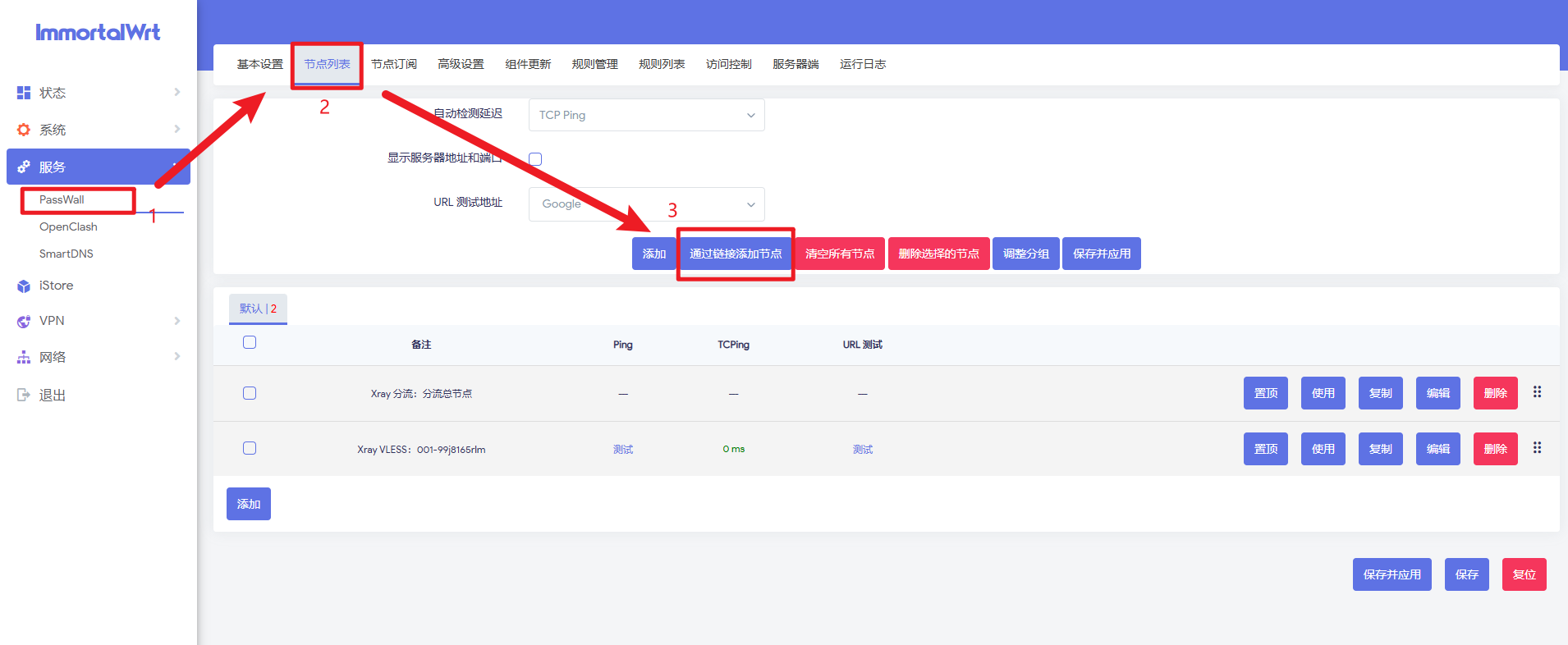
进入 Passwall 插件界面,点击 【节点列表】 菜单。
在页面中点击 【添加】 按钮。
进入节点配置页面,您可以:
点击 【导入分享URL】,直接粘贴单条节点的分享链接(如
ss://、vmess://等开头),然后点击确定。或者手动填写节点的协议、服务器地址、端口、密码等配置信息。
确认无误后,点击 【保存并应用】。
返回 【节点列表】 即可查看到该节点。
方法 2:通过链接批量添加订阅(推荐)
适用于直接导入机场提供的批量节点订阅链接。
复制您的服务商(机场)提供的 订阅地址 (URL)。
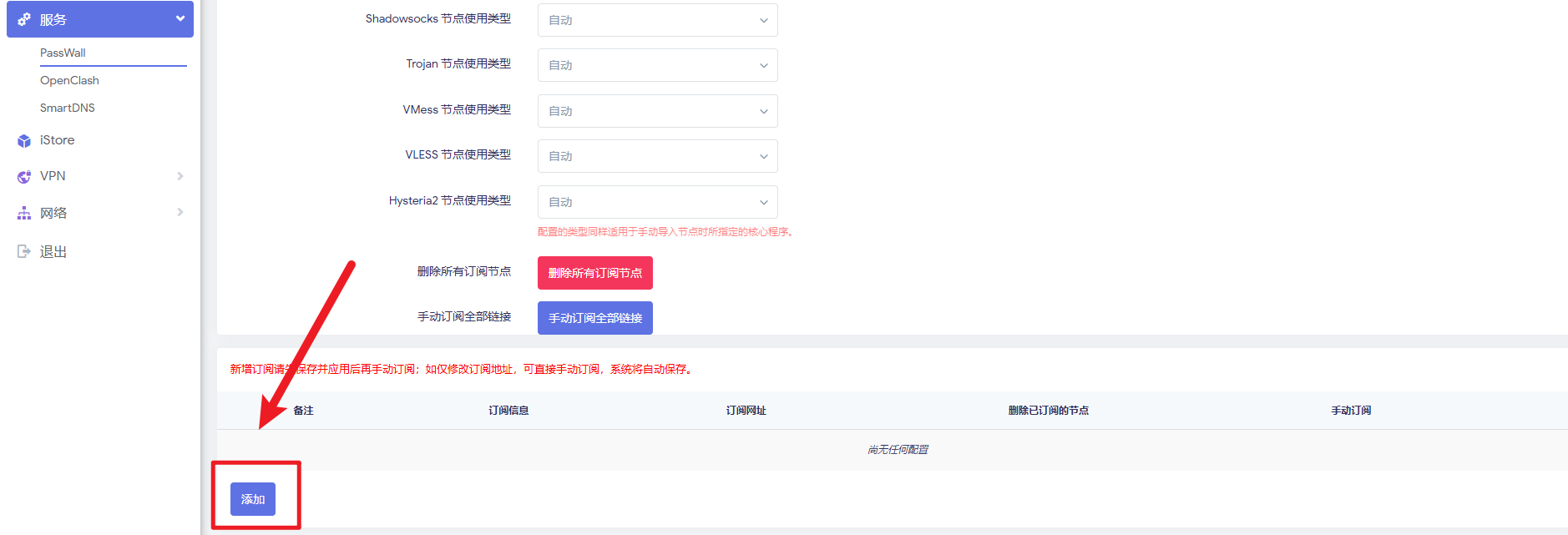
在 Passwall 菜单中,点击 【节点订阅】。
滚动到页面底部,点击 【添加】。
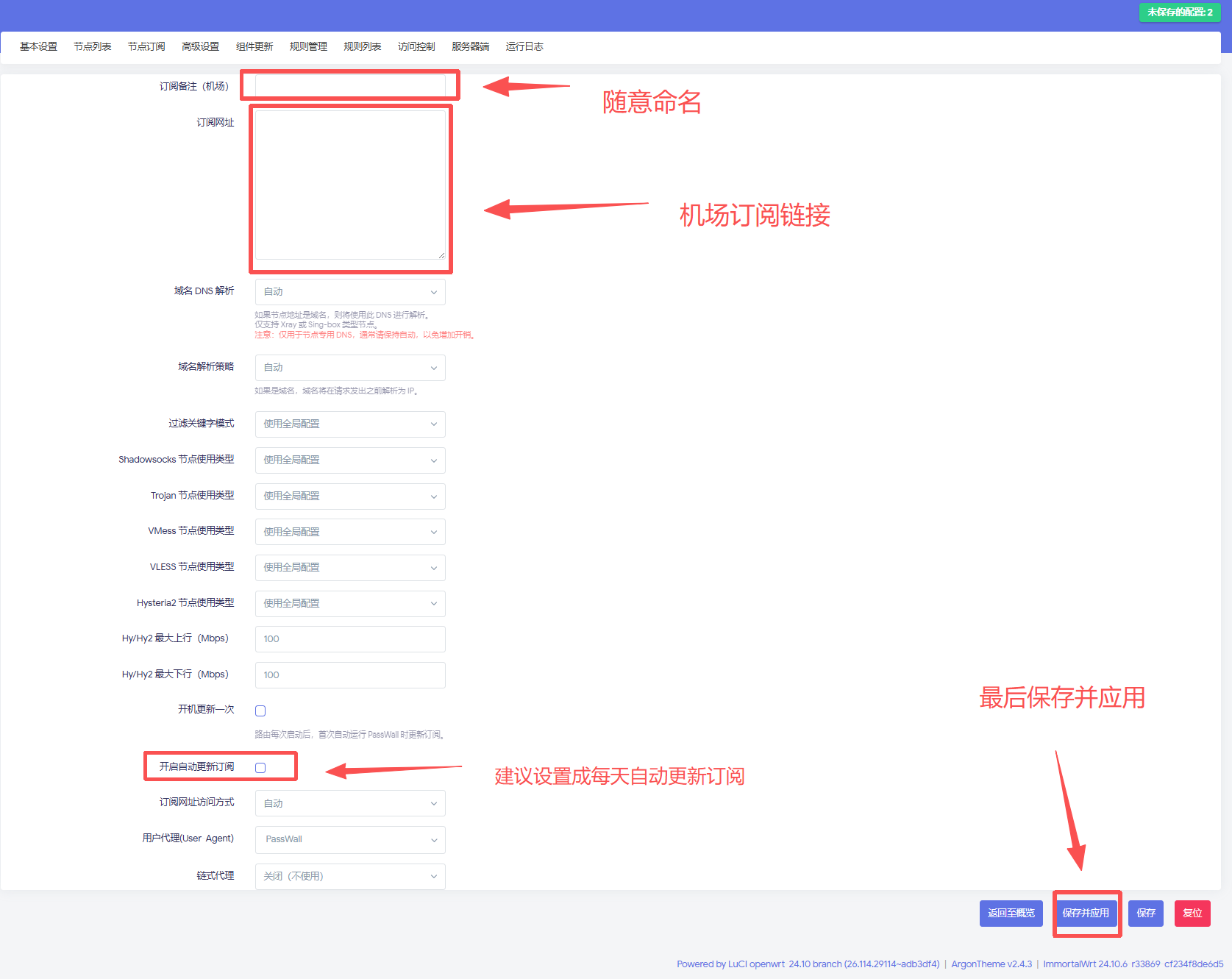
在输入框中进行配置:
订阅链接:粘贴刚才复制的订阅地址。
订阅备注:填写机场名称或自定义名称。
(建议):勾选开启自动更新功能,以便节点定期自动同步。
点击 【保存并应用】。
找到刚刚添加的这行订阅信息,点击其右侧的 【手动订阅】,Passwall 会开始从服务器拉取节点列表。
拉取完成后,点击 【节点列表】 即可查看所有已导入的节点。

二、 开启代理服务
配置好节点后,即可在主面板开启代理。
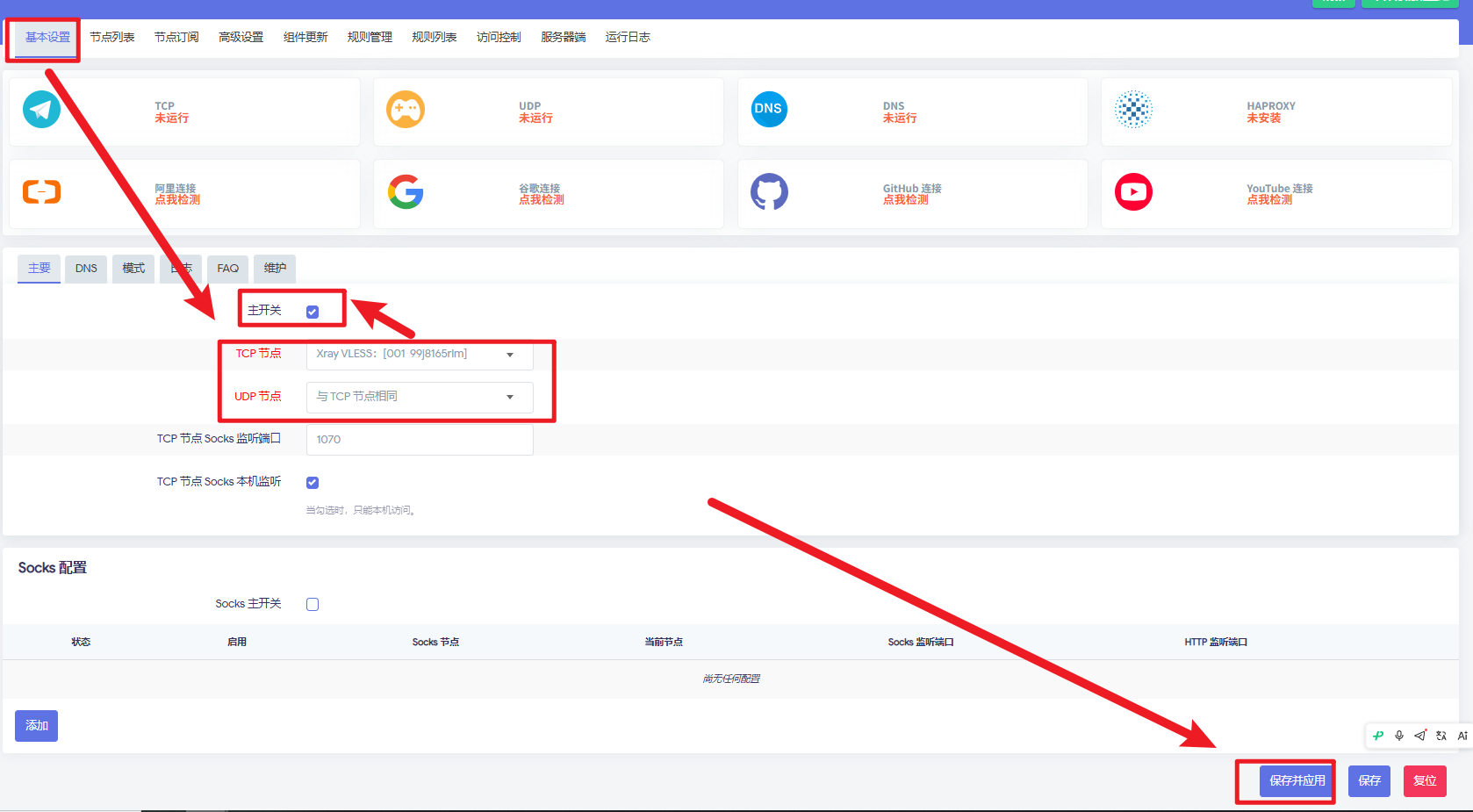
进入 Passwall 菜单的 【基本设置】 页面。
勾选 【主开关】(启用代理)。
选择您想使用的节点:
TCP 节点:选择一个用来进行网页浏览/主网络代理的节点。
UDP 节点:选择一个用来进行游戏或特定 UDP 流量的节点(通常可与 TCP 节点选择同一个)。
点击页面底部的 【保存并应用】。
稍等片刻,当界面上方显示连接成功提示时,即代表您已成功开启科学上网。
三、 常用功能与进阶设置
1. 代理模式选择
在 【基本设置】 页面,您可以根据自身需求选择不同的过滤模式:
GFW 列表:仅在访问被墙网站时才走代理,国内网站直接连接(速度最快,最推荐)。
中国列表以外:所有非中国大陆的 IP/网站都走代理。
中国列表:仅国内流量走代理,国外直连。
全局代理:所有网络流量一律通过代理节点转发。
2. DNS 设置
位于 【基本设置】 页面的 DNS 栏目。
建议:如无特殊防污染、去广告或防 DNS 泄漏的特殊需求,保持默认设置即可,以保证最佳的系统兼容性。
3. 规则更新(分流规则更新)
进入 【规则管理】 界面。
建议:开启自动更新规则,这样插件能自动同步最新被墙的域名和国内 IP 列表,确保分流的准确性。
4. 组件更新
进入 【组件更新】 界面,可以手动点击检查并更新各个分流或底层协议组件(例如 Xray、Sing-box 等)。
注:Passwall 插件本体通常无法直接在此处在线更新,如需更新插件本身,仍需手动下载 ipk 重新安装或通过一键脚本升级。